書き出しと外部ソフト
EDL を Resolve に取り込む
A-JetCut で書き出した EDL を、DaVinci Resolve に取り込む手順です。
EDL(Edit Decision List)は、カット位置やクリップの並びなど、編集の決定事項を記述したファイルです。A-JetCut では、ジョブ画面で選んだ残す語から作った区間をもとに、Resolve や Premiere などへ取り込める EDL を書き出します(画面上のボタン名は「編集ファイルをダウンロード」です)。
素材そのものは含まれないため、インポート後は元動画とリンクしてタイムラインを再現します。
Step 1. EDL を読み込む
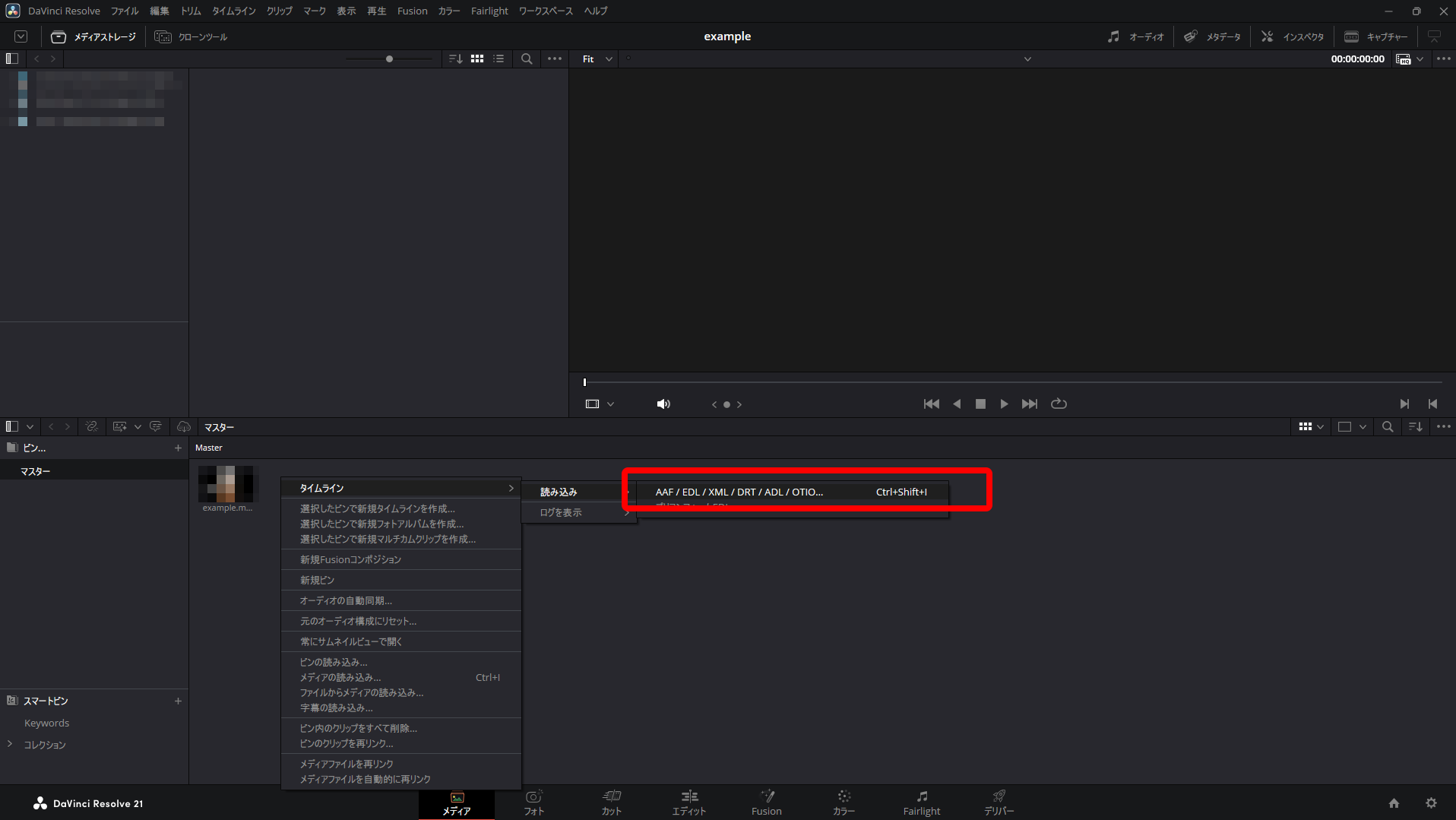
DaVinci Resolve で File > Import > Timeline から、ダウンロードした EDL を選択します。
Step 2. フレームレートを合わせる
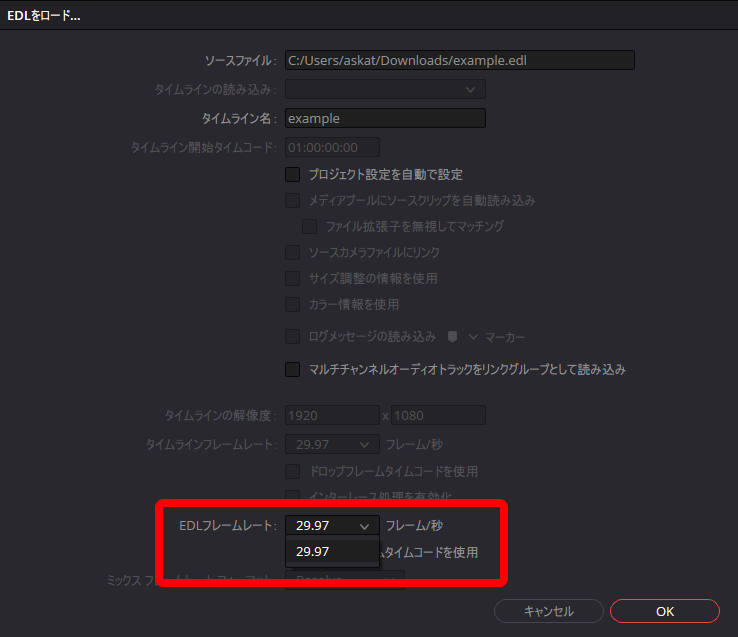
インポートダイアログで、ジョブ詳細に表示されている EDL fps と同じ値を選びます。ここがずれると、カット位置が全体的にずれます。
ソース fps と EDL fps が違うことがあります。A-JetCut は、編集ソフトが取り込みやすい fps に寄せて EDL を出すためです。必ずジョブ詳細の EDL fps(または書き出しダイアログの案内)に合わせてください。
Step 3. タイムラインを確認する
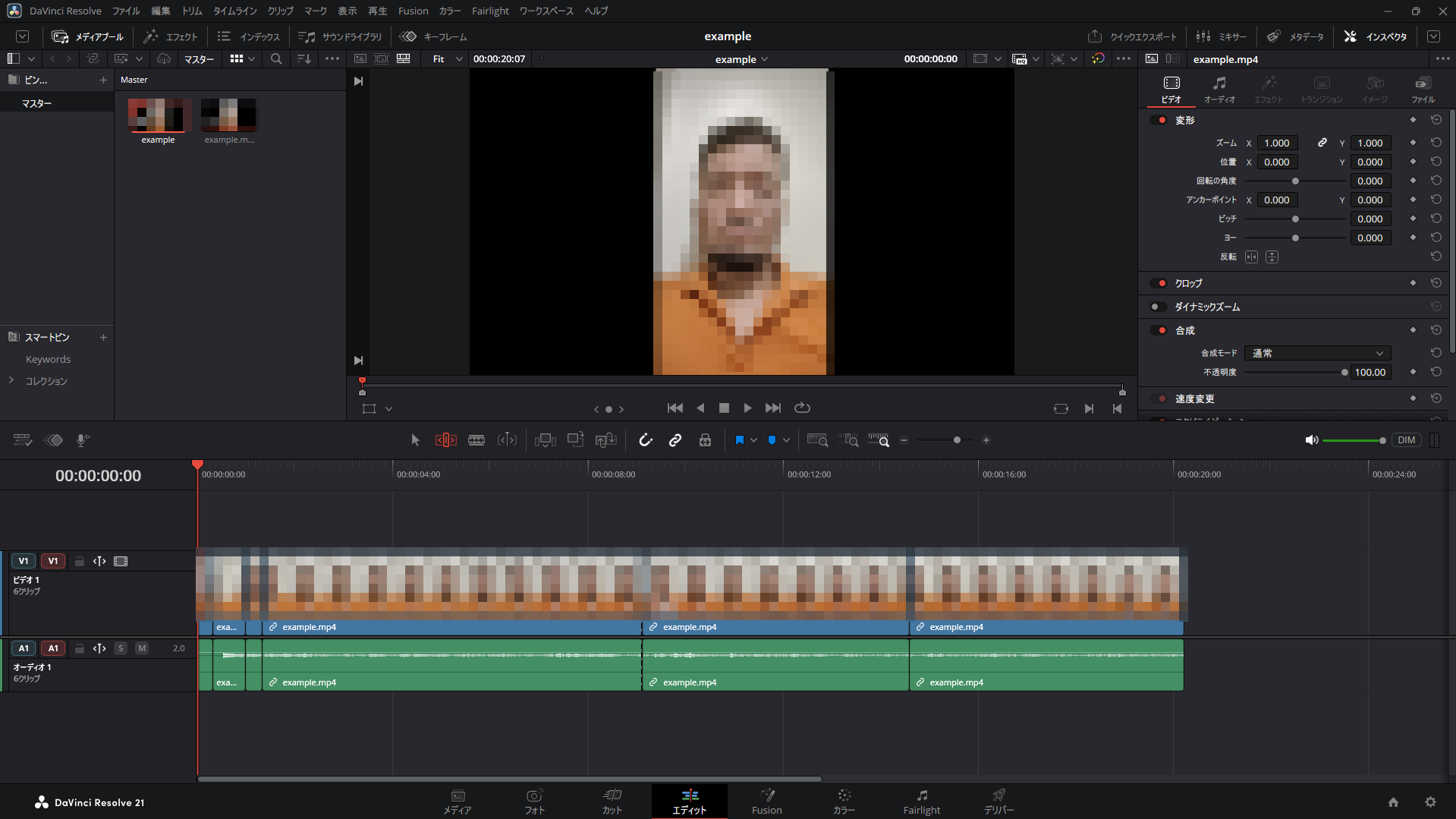
カット位置とクリップのリンクを確認し、必要に応じて微調整します。
うまくいかないとき
fps 不一致やリンク切れは よくある失敗と対処 も確認してください。