書き出しと外部ソフト
SRT / VTT を字幕として使う
A-JetCut で書き出した SRT(または VTT)を、DaVinci Resolve の字幕トラックへ取り込む手順です。
SRT(SubRip)は、開始・終了時刻とテキストをセットにした字幕ファイル形式です。A-JetCut では、選択した語をもとにした字幕として SRT または VTT を書き出せます(画面上のボタン名は「字幕ファイルをダウンロード」です)。
タイミングは、元動画のタイムラインではなく、カット後のタイムライン(残す区間をつなげた時間軸)に合わせています。同じ選択範囲で書き出した EDL と並べて使う想定です。
カット位置の確認や、編集時の参照テキストとしても使えます。
Step 1. 字幕を読み込む
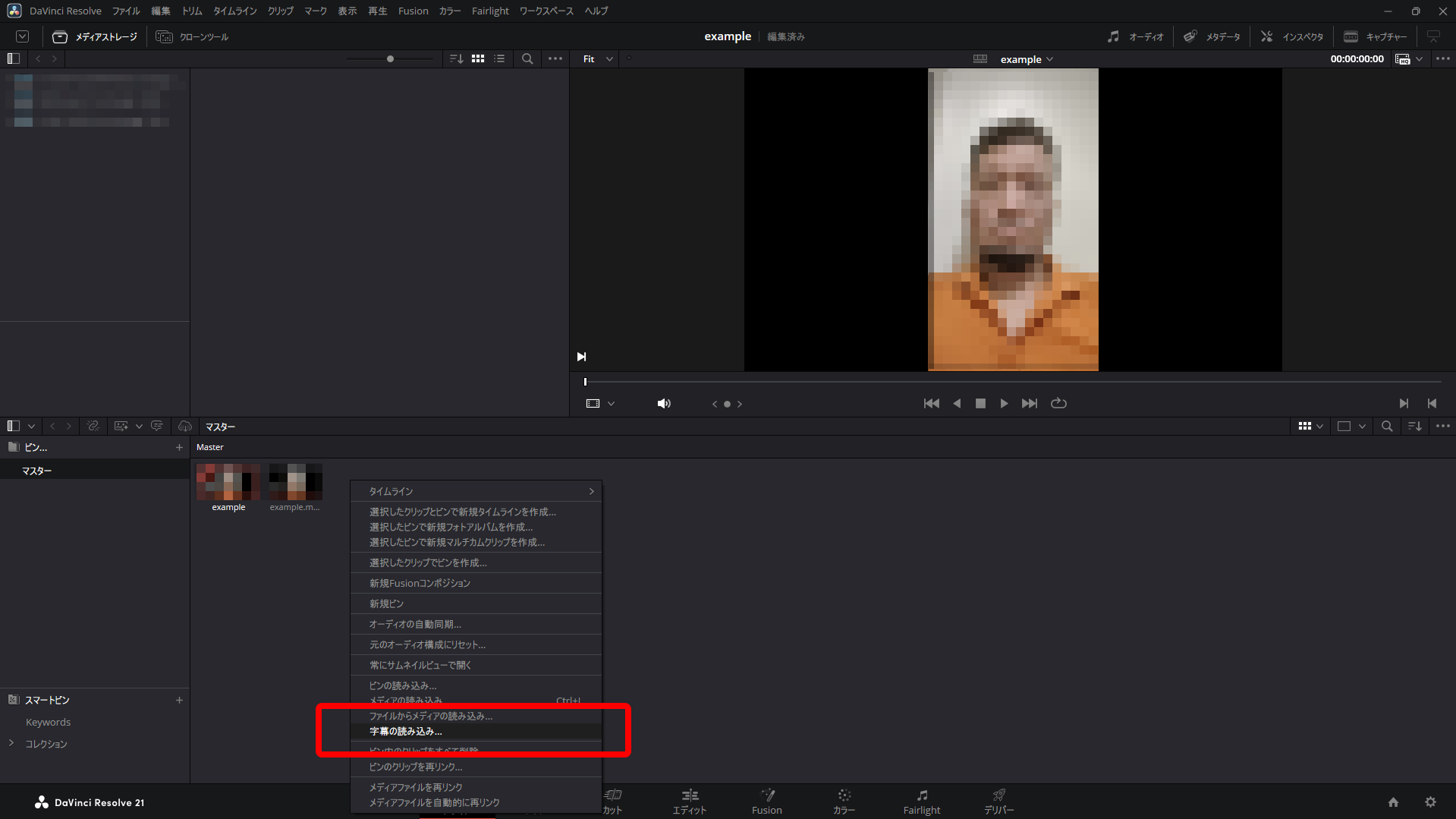
DaVinci Resolve で File > Import > Subtitle から、ダウンロードした SRT を選択します(VTT の場合は、使うソフトが対応している取り込み手順に従ってください)。
Step 2. タイムラインに配置する
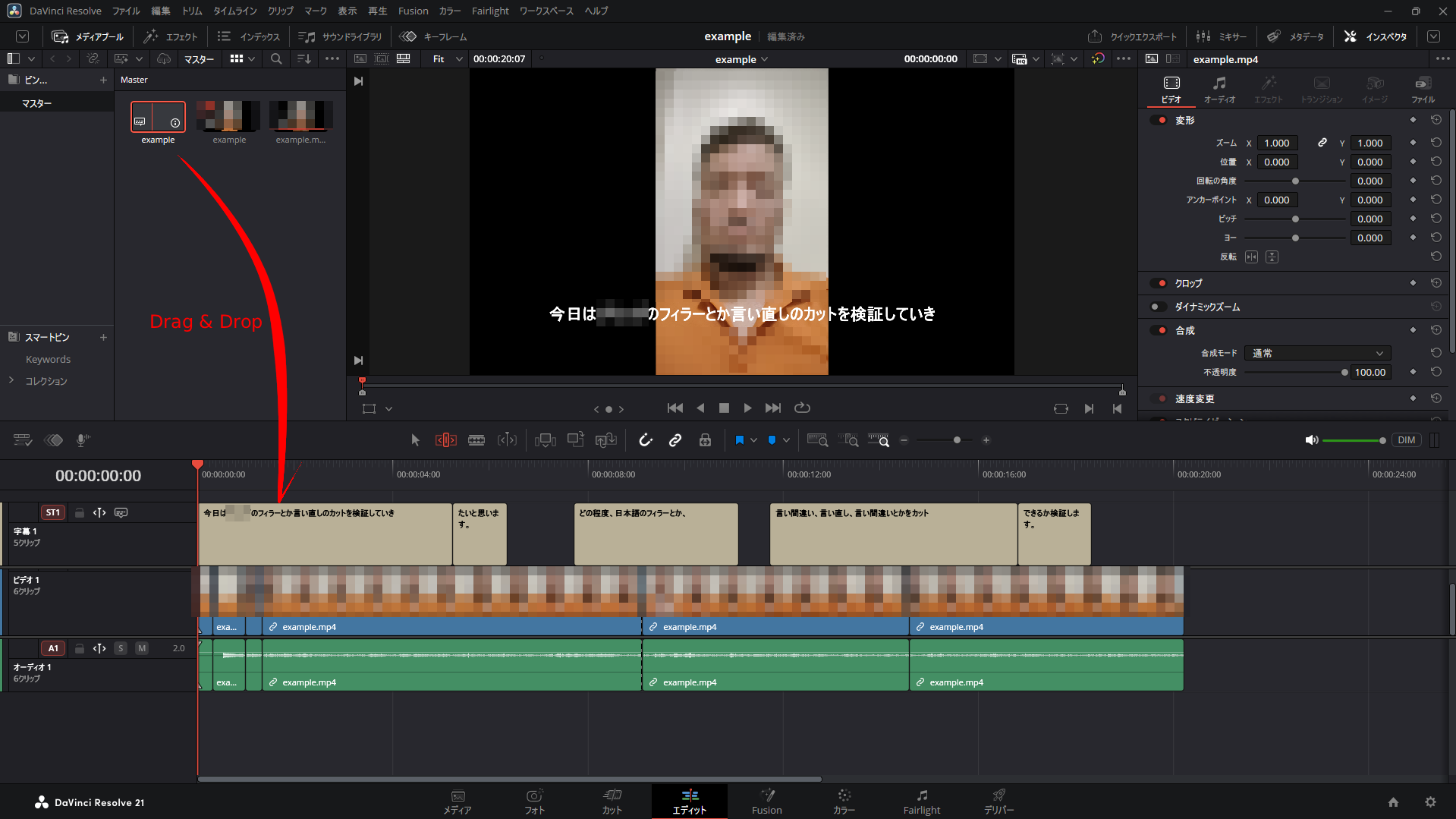
読み込んだ字幕を、タイムライン上の字幕トラックにドラッグ&ドロップします。
使い方のヒント
- 字幕として出すだけでなく、カット確認用の台本代わりにも使える
- 文字起こしを手直ししたあとで書き出すと、字幕の精度が上がる
- 字幕に載るのは 選択されている語 だけです。フィラーを字幕に残したい場合は、書き出し前にその語を選択に含めてください
- A-JetCut の EDL とセットで使う分には、カット後の時間軸で揃っています。Resolve 側でさらにカットを足したあとは、字幕側の再調整が必要になることがあります